
Mengundang karyawan dan pengguna
Orang yang Anda undang bisa masuk ke perusahaan Anda di Finday dengan akses sesuai perannya.
Sebelum mulai
- Akses mengundang anggota, misalnya sebagai Company Admin atau HR Admin.
- Nama dan alamat email orang yang diundang. Mereka harus masuk dengan email yang sama.
Langkah
Langkah 1: Buka Karyawan & Akses
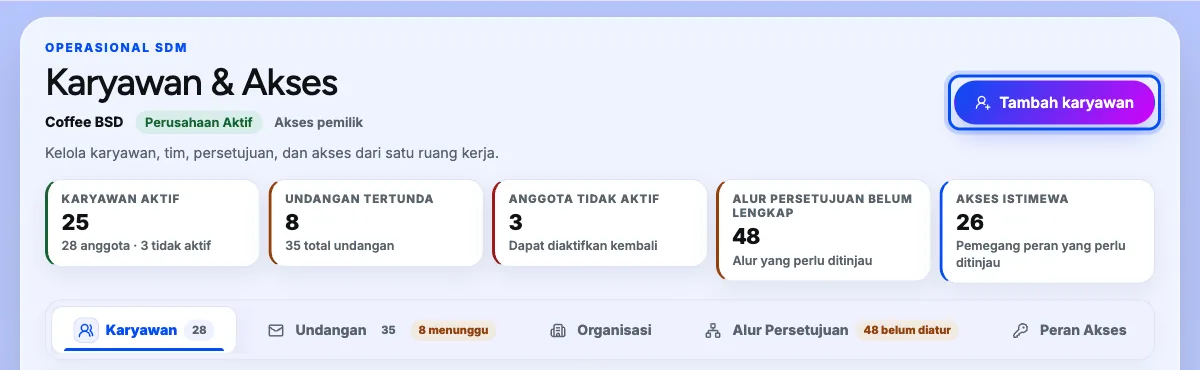
Di sidebar, pilih SDM lalu Karyawan. Halaman Karyawan & Akses terbuka dengan tab Karyawan, Undangan, Organisasi, Alur Persetujuan, dan Peran Akses. Klik Tambah karyawan.
 Buka gambar ukuran penuh
Langkah 2: Isi nama dan email
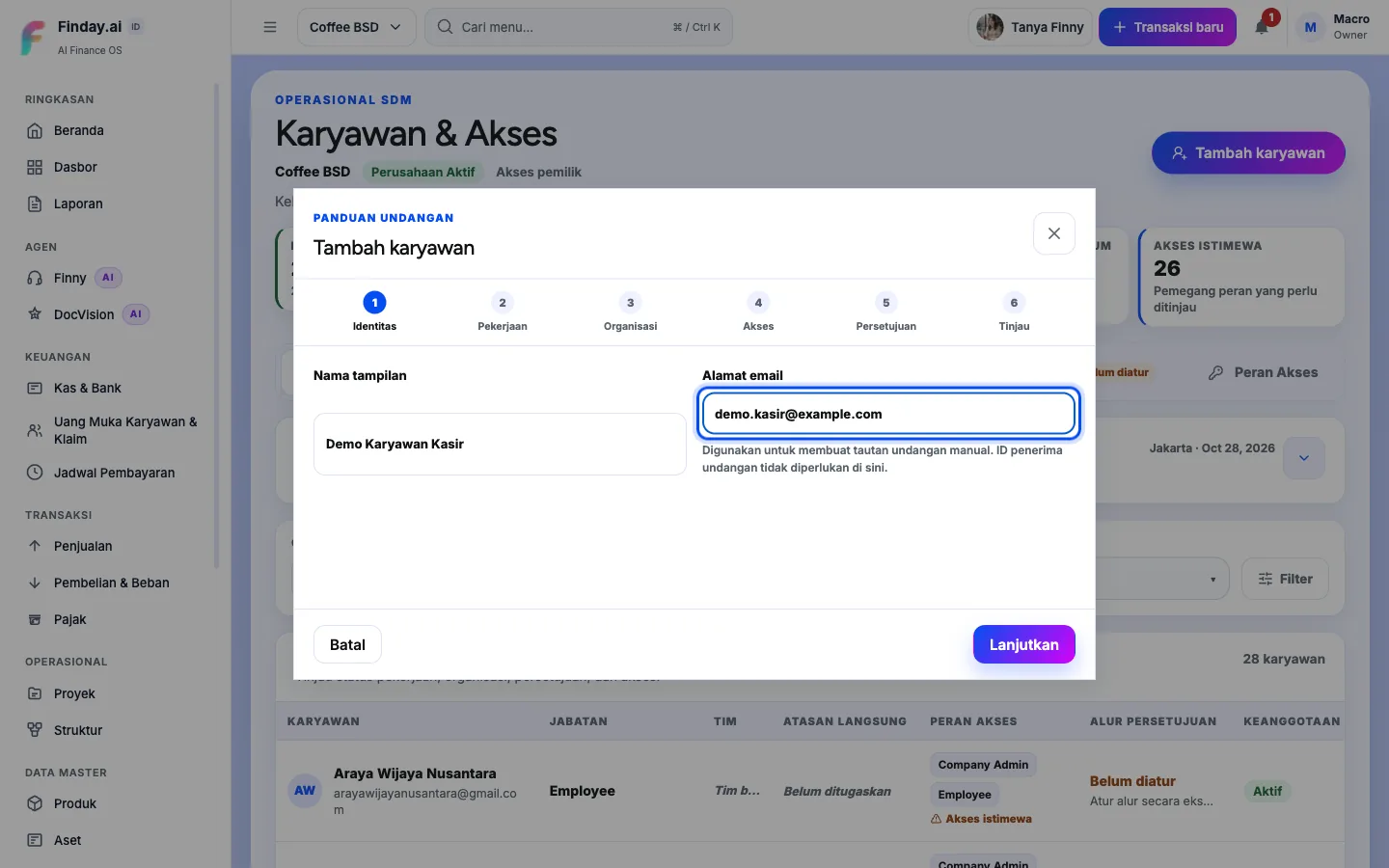
Di langkah Identitas, isi Nama tampilan dan Alamat email, lalu klik Lanjutkan.
 Buka gambar ukuran penuh
Langkah 3: Pilih peran akses
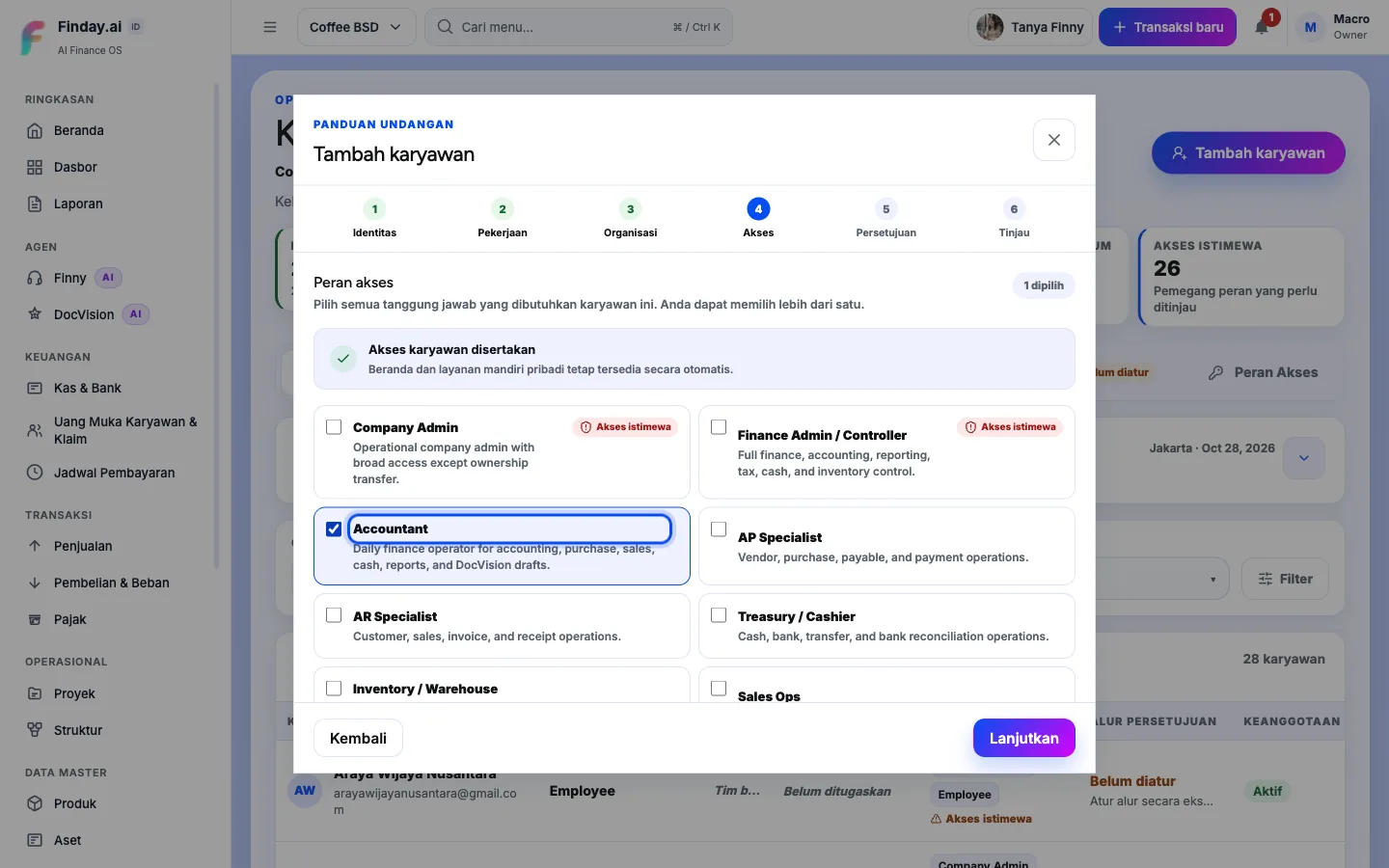
Di langkah Akses, centang Peran akses yang sesuai, misalnya Accountant atau Purchase Ops. Akses karyawan disertakan untuk semua orang.
 Buka gambar ukuran penuh
Langkah 4: Buat dan bagikan tautan undangan
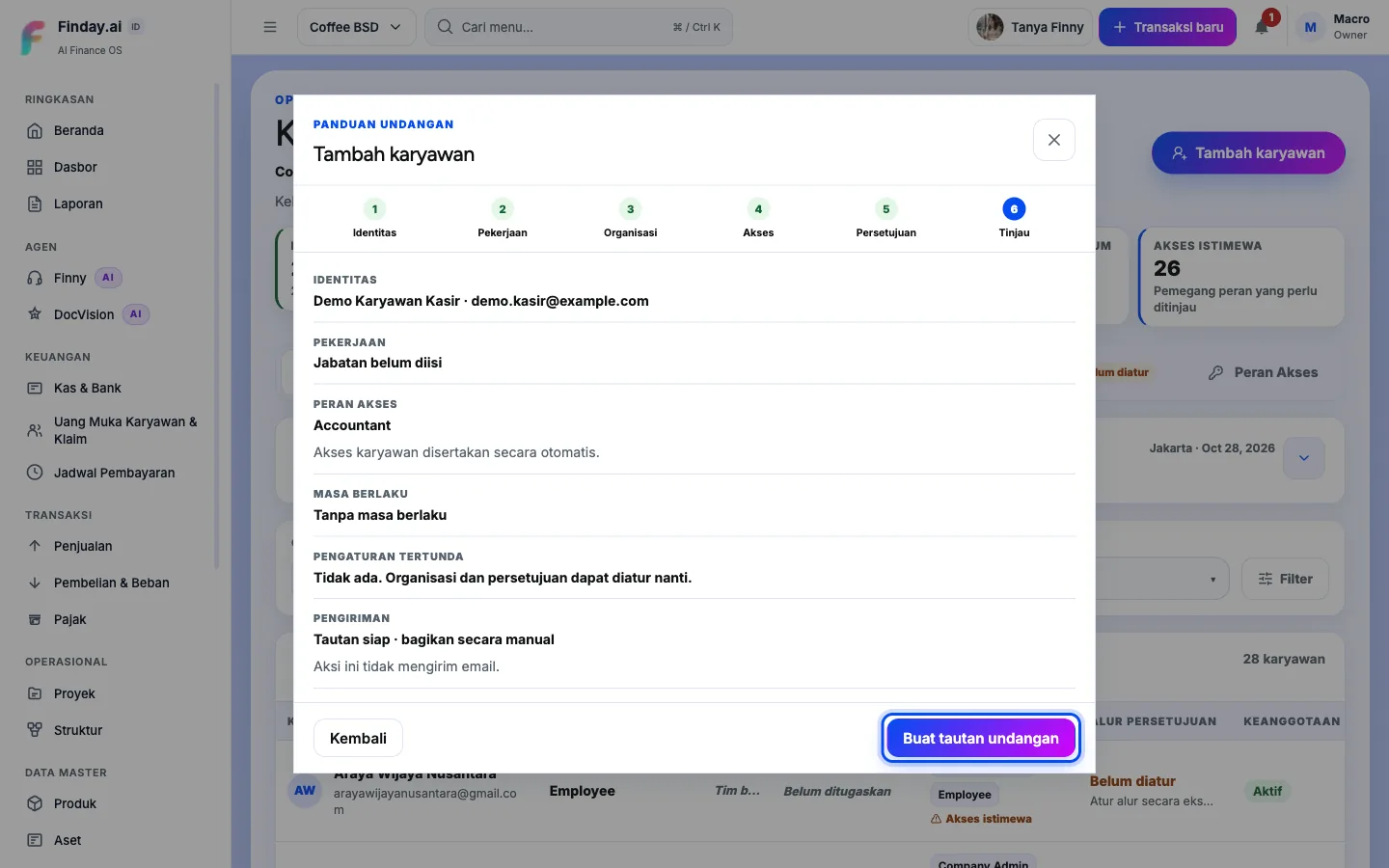
Di langkah Tinjau, klik Buat tautan undangan, lalu Salin tautan dan kirimkan ke orang yang diundang.
 Buka gambar ukuran penuh
Langkah 5: Orang yang diundang menerima undangan
Mereka membuka tautan, masuk atau membuat akun dengan email yang diundang, lalu klik Terima undangan.
Screenshot menyusul
Halaman Tinjau undangan akses Anda dengan tombol Terima undangan.
Setelah selesai
- Finday tidak mengirim email undangan. Salin tautannya dan kirim lewat WhatsApp atau email Anda sendiri.
- Setelah undangan diterima, orang tersebut tercatat sebagai karyawan dan bisa masuk ke perusahaan.
- Tim dan atasan langsung diatur di tab Organisasi setelah undangan diterima. Data penggajian seperti NIK, NPWP, PTKP, BPJS, dan rekening diisi di Penggajian.
Masalah yang sering muncul
Undangan tidak bisa diterima
Orang yang diundang harus masuk atau membuat akun dengan alamat email yang sama persis dengan email di undangan.
Bisakah mengimpor banyak karyawan sekaligus?
Belum. Karyawan ditambahkan satu per satu lewat undangan.
Masih ada yang belum jelas?
Tanyakan lewat WhatsApp. Tim Finday membalas di jam kerja dan bisa memandu langsung di akun Anda.