
Mengunggah dokumen ke DocVision
Dokumen masuk ke DocVision dan dibaca otomatis, siap diperiksa.
Sebelum mulai
- DocVision aktif untuk perusahaan Anda dan akses DocVision.
- Invoice atau struk dalam format PDF, JPG, JPEG, PNG, atau WEBP.
Langkah
Langkah 1: Buka DocVision
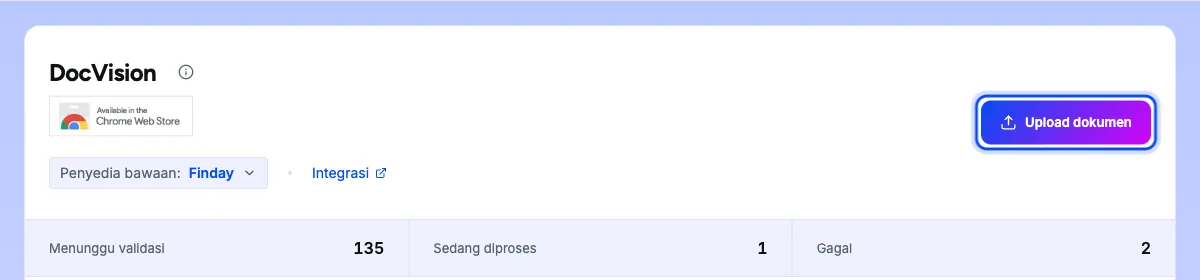
Di sidebar, pilih Agen lalu DocVision. Halaman menampilkan dokumen yang Menunggu validasi, Sedang diproses, dan Gagal. Klik Upload dokumen.
 Buka gambar ukuran penuh
Langkah 2: Pilih mode dan file
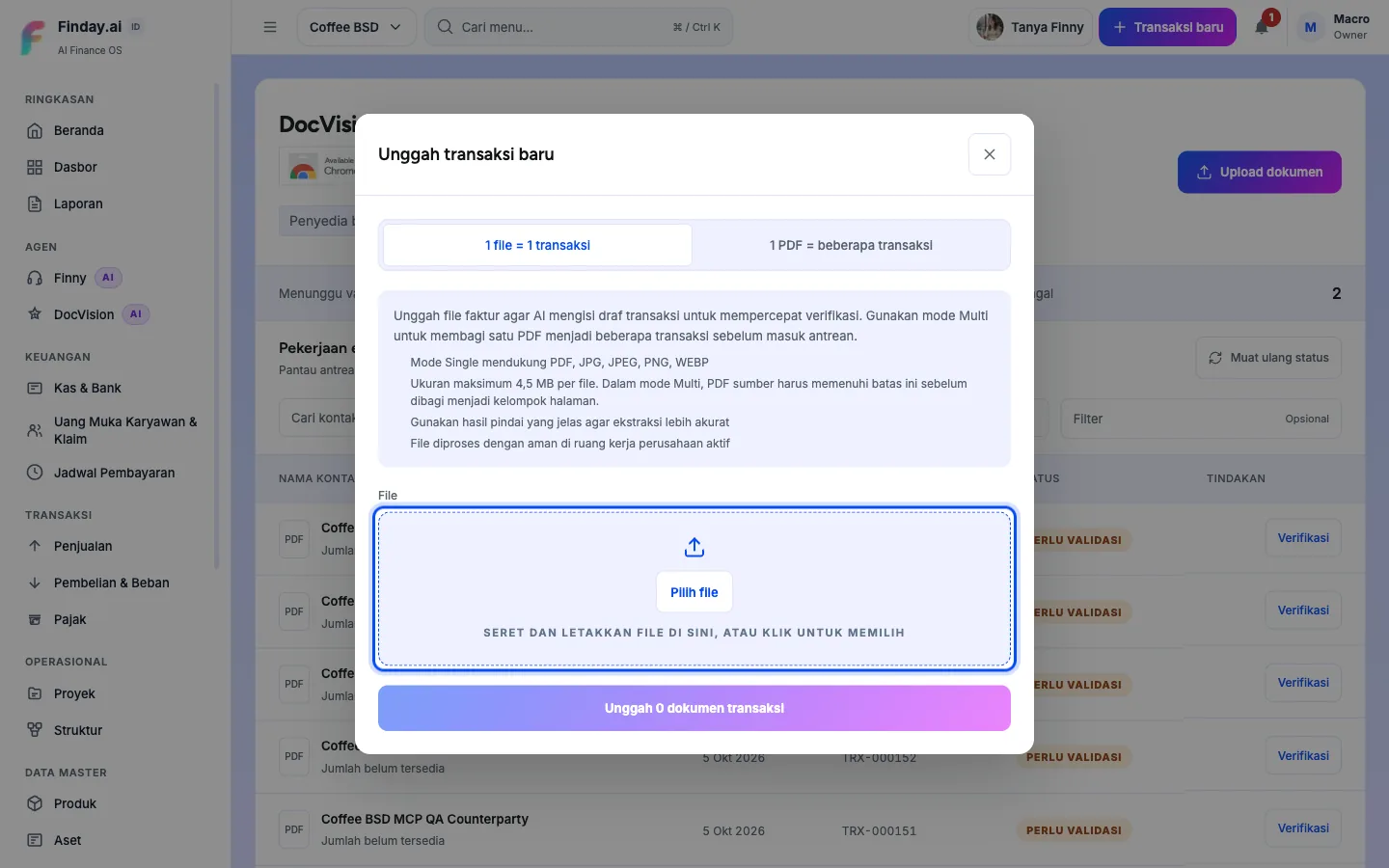
Pilih 1 file = 1 transaksi untuk invoice terpisah, atau 1 PDF = beberapa transaksi untuk satu PDF berisi banyak invoice. Seret file ke kotak unggah atau klik Pilih file.
 Buka gambar ukuran penuh
Langkah 3: Unggah dan tunggu dibaca
Klik tombol unggah dokumen transaksi. Dokumen muncul di daftar dan berubah dari Dalam antrean menjadi Selesai setelah dibaca.
 Buka gambar ukuran penuh
Langkah 4: Atau kirim lewat email
Di Pengaturan › Pusat integrasi, bagian Alamat Email Masuk, klik Daftarkan alamat bila belum, lalu Salin email. Lampiran PDF dan gambar yang dikirim ke alamat itu masuk ke DocVision.
Screenshot menyusul
Kartu Alamat Email Masuk di Pusat integrasi dengan tombol Salin email.

Setelah selesai
- Setiap dokumen muncul di daftar dengan status Dalam antrean, lalu Diproses, lalu Selesai.
- Dokumen yang selesai dibaca berstatus Perlu validasi dan siap diperiksa.
Masalah yang sering muncul
Muncul pesan PDF tidak dapat dibaca
Pastikan file PDF tidak rusak dan tidak dikunci kata sandi, lalu unggah lagi.
Dokumen berstatus Gagal
Klik Proses sekarang pada barisnya. Bila tetap gagal, unggah ulang dengan hasil pindaian yang lebih jelas.
Apakah bisa kirim lewat WhatsApp?
DocVision menerima dokumen lewat unggah di halaman, alamat email masuk perusahaan, dan lampiran di chat Finny. WhatsApp belum dipakai untuk DocVision.
Masih ada yang belum jelas?
Tanyakan lewat WhatsApp. Tim Finday membalas di jam kerja dan bisa memandu langsung di akun Anda.